
WPS (reitittimen painike) -yhteys
-
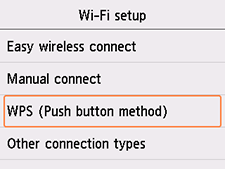
Napauta WPS (Painikemenetelmä) (WPS (Push button method)).
-
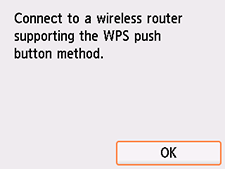
Napauta OK.
-
Pidä langattoman reitittimen WPS-painiketta painettuna.
 Huomautus
- Lisätietoja WPS-painikkeen painamisesta on langattoman reitittimen käyttöoppaassa.
-
Napauta OK 2 minuutin sisällä.
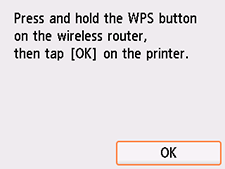
Jos jokin muu näyttö avautuu, katso lisätietoja kohdasta "Vianmääritys".
-
Kun seuraava näyttö tulee näkyviin, napauta OK.
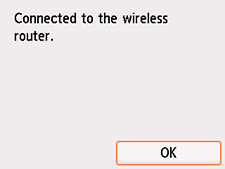
Jos jokin muu näyttö avautuu, katso lisätietoja kohdasta "Vianmääritys".
-
Valitse
 (ALKU (HOME)).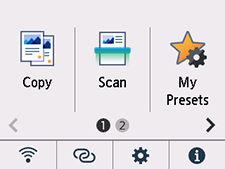
Verkkoyhteyden asennus on valmis.
Kun yhteys on valmis,
 tulee näkyviin näytön vasempaan alareunaan.
Jos määrität asetukset ilman tietokonetta, älypuhelinta tai muuta:
-
Lataa ja asenna ohjelmisto.
Kun olet asentanut ohjelmiston, käynnistä ohjelmisto ja jatka asennusta noudattamalla näyttöön tulevia ohjeita.
Jos määrität asetukset käyttäen tietokonetta, älypuhelinta tai muuta:
-
Kun olet tarkistanut seuraavat, sulje tämä opas napsauttamalla selaimen sulkemispainiketta.
Windows
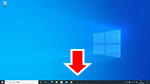
Valitse
 tai
tai  tehtäväpalkista ja jatka sitten asennusta noudattamalla näyttöön tulevia ohjeita.
macOS
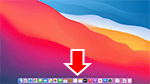
Valitse Dock-riviltä
 ja jatka sitten asennusta noudattamalla tietokoneen näyttöön tulevia ohjeita.
Älypuhelin/Tablet-tietokone
Palaa
 -sovellukseen älypuhelimessa ja jatka sitten asennusta noudattamalla näyttöön tulevia ohjeita.
